2011年9月13日火曜日

お気に入りのFractal Softたち 泣き言

お気に入りのFractal SoftにBiowinがある。あったと云う方が正しいのかもしれない。
このソフトは、解説はWebに載っているが、ソフト本体は姿を消している。
解説:
http://homepage2.nifty.com/malaria/biowin.html

このソフトの面白いところは、プリセットされている12ピースの立体から原初生物を思わせるオブジェクトを生成し、POV-Rayと連携することにより、POV-Rayで生成するテクスチャーをそのオブジェクトに適応させることができる。
そして、背景処理も大気、地形、海、空、画像など簡単に設定でき、オブジェクトを簡単に溶け込ませることができる。
アニメーションも簡単に作成できるのもいい。

残念だが、以前入手したソフトも現在の環境では動作しない。これは、Windows専用ソフトでXP以前のバージョンでしか動作しない。またPOV-Rayもバージョン3.5以前である必要がある。
Windows7でもWindows XP モードを使用すれば、Windows XP 用に設計されたプログラムが動作するという言葉に誘われて、Windows 7 Professionalにアップグレードしたが、16ビット画像しか得られずプアな画像で使い物にならなかった。
Microsoftには、またしてもがっかりである。
Microsoftから抜け出したいが、そうも行かないジレンマである。

このソフトが、復活するのを楽しみにしている。
サンプル:私のHP
http://kentpress.web.fc2.com/kentpress/3D/3D-top.html
Biowinで作成した画像


2011年9月12日月曜日

動かしてみる

今までの流れからすれば、Stering2で作成した画像だけを動かすほうがいいかもしれないが、今回は、POV-Rayで作成したオブジェクトとそれに貼り付けた画像を動かしてみる。
前回作った「球」と「トーラス」、そしてもう一つ「球+スパイラル」を追加し、アニメーションを作成する。

POV-Rayでアニメーションを作成するポイントは、clockを使うこととINIファイルの設定である。
clockについては、添付Program Fileを見てくさい。
解説は下記が分かりやすい。
3D Animation with POV-Ray:
http://www.f-lohmueller.de/pov_tut/animate/pov_anie.htm

INIファイルの操作は、3手順ほど必要である。
1.メニューバーのRender\Edit Settings/Renderをクリックする。

1-1.するとRender Settingsのポップアップがでるので、中ほどのボタン「Browse」をクリックすると、INI Fileがポップアップする。

1-2.iniフォルダーは通常マイドキュメント\POV-Ray\3.7または3.6の中につくられる。
その中にROTATE.INIファイルを作成し、保存しておく。(INIファイルは下記に載せておく)
ここでの設定ポイントはフレーム数である。

2.Render Settingsのポップアップの下の方に「Command line options:」があるが、ここにアニメーションサイズを設定する。
+W320 +H320 +aa0.3 +FN

3.アニメーションレンダリングが終了したら、iniファイルを元に戻し(QUICKRES.INI)、「Command line options:」に記載した文書の削除が必要である。


ROTATE.INI ファイルと torus6-5.pov ファイルを添付する。

Sterling2 立体物に貼り付ける

XaoSでも立体物に貼り付けたものを紹介したが、改めて貼り付け方等を紹介する。
立体物の作成とレンダリングは、POV-RAYを使うのが最も簡単と思われる。
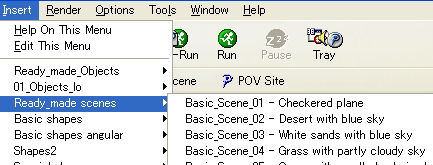
それには、POV-RAYのInsert Menuを使えるようにしておくことが肝心である。
POV-RAY:
http://www.povray.org/download/
Insert Menu:
http://www.f-lohmueller.de/pov_tut/down/insert_a.htm
Basic_Templates:
http://www.f-lohmueller.de/pov_tut/addon/00_Basic_Templates/_index.htm

これらの使い方、解説は数多くWebに載っている。
これらが、使えれば好きな立体物を作ってそれに貼り付けて楽しむことができる。
ちなみに、Insert Menuは、通常¥マイドキュメント¥POV-Ray¥v.3.6またはv3.7のフォルダー内に形成される。

サンプル作成方法:
1.貼り付けるSterling2の画像2枚を1つのフォルダーを作って入れる。
001.png(Parameter file : 001.loo )


001_7.png(Parameter file : 001_7.loo)

2.POV-RAYの「Insert」から「Ready_made_scenes\Basic_Scene_01-Checkered plane」を選択する。


今回は、煩雑さを避けるためにチェッカーフロアー(// ground ----- plane{ <0,1,0>, 0 ・・・・)を削除し、トーラス「Insert¥Basic_shapes\torus」を追加した。

1で作ったフォルダー内にプログラムを保存する。レンダリングすると、このような画像になる。(Program file : wrap.pov)

下記に、Parameter file : 001.loo、Parameter file : 001_7.loo、Program file : wrap.pov を添付する。

Sterling2 解説

前回、Sterling2は、簡単に多彩なイメージを作り出せると述べたが、それについて解説する。
まず、画像を右クリックすると、Imageが切り替わる(Julia ModeとInside Out)。そして、Rectangle ModeやZoom In /Out Modeである。クリックすると、これらの項目の頭にチェックが入るがこれで切り替わる。
画像を右クリックする
Julia Mode
Julia Mode
Inside Out
Inside Out

また、イメージを大きく変更するには、Formを選択すればよい。50種類がプリセットされている。
Form
その他に、Rend:30種、Lyapunuv:20種、LDerivative:21種、LMapping:9種などがある。
これら全て掛け合わせると、85,050,000種にもなる。そして色の変化やズーム変化を加えると無限ともいえるイメージを作成できる。

画像サイズを設定するには、「Dialogs」XY Sizeを開いて設定する。WidthとHightに数値を入力し、Applyをクリックする。

画像サイズの設定
あと、お気に入りの画像を得るためには、「Image」の中のRotate90MirrorやMirrorなどを使ったり、「Dialogs」Color Controlsを使うとよい。

Image
color

Color Controls
最後に、「File」 Optionsでは、JPGやTIFなどの設定ができる。また、「File」 Save asでは下図のようなファイル形式で保存できる。画像保存をするとパラメーター(loo)も一緒に保存される。
保存できるファイル形式


2011年9月10日土曜日

お気に入りのFractal Softたち Sterling

このソフトも、直感的な操作性を有し解説を読む必要のない優れたものである。
得られる画像も多岐にわたり楽しませてくれる。
以前、Sterlingとして利用させてもらっていたが、最近Sterling2として蘇ったようだ。
http://soler7.com/Fractals/Sterling2.html


今回は、数回にわたり解説してみる。
1.こんな画像が得られる
2.立体に貼り付けてみる
3.動かしてみる

Sterling2


1.こんな画像が得られる
https://picasaweb.google.com/116692060417582869952
ソフトをインストールすると、サンプルパラメータが9個ついてくるが、初めて使う人には、まったく興味のわかないものであるのが残念だ。ちょっとFormを変更したり、サイズを大きくするとがらりと変わる。
たとえば、サンプルパラメータは、こんな画像となる。

サンプルパラメータのモディファイ
上から右に順番に、下記にパラメータを添付する。(*.loo)